找回密碼
 立即註冊
搜索
熱搜: 活動 交友 discuz
查看: 2193|回復: 0

關於貼圖選擇 flickr網站 教學!

[複製鏈接]

67

主題

1012

回帖

3190

積分

金牌會員

積分
3190
發表於 2015-12-1 01:42:46 | 顯示全部樓層 |閱讀模式
本帖最後由 BlackDragon 於 2015-12-1 01:42 編輯

要下載的檔案有
主要管理外掛
Flickr 小幫手 (最新 v1.3.0 - 20140925)
檔案為該網站作者所製作,建議最好是去逛一下這個網站比較好!(包含使用教學)
下載捷徑
Flickr 小幫手 v1.3.0-Windows (4.4 MB)
處理連結用檔案
Text Replacer 大量字串取代/文字取代
檔案為該網站作者所製作,建議最好是去逛一下這個網站比較好!(包含簡易使用教學)
前往MediaFire下載

最主要就這兩個檔案!
config.xml
更改字串的軟體中,這裡有我做好的條件設定,下載字串取代軟體解壓縮以後將這個檔案放在裡面開啟
就可以直接使用了!(原則上)


而要使用的圖檔網站為
Flickr,Yahoo 旗下公司
使用的是雅虎登入方式,所以只要輸入正確的雅虎帳號密碼就可以直接使用!

似乎有每個月使用限制和最大空間限制,不過達到月限制時,只要隔一個月就可以繼續使用

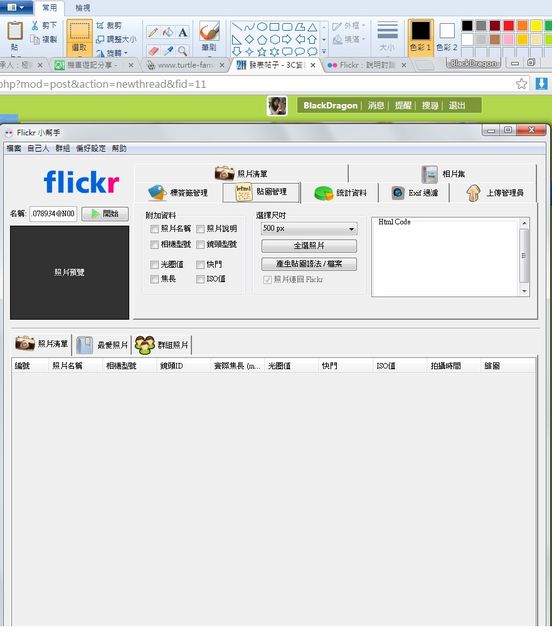
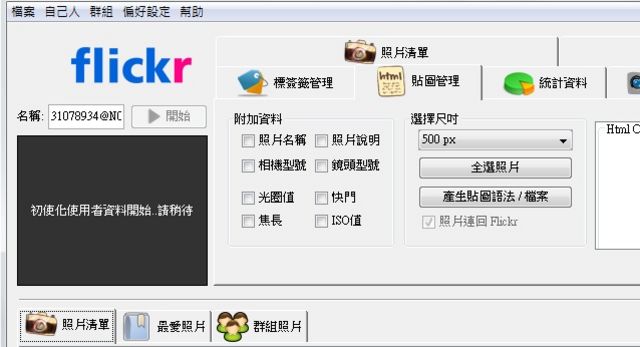
下載好的Flickr 小幫手開啟後會是這樣的圖案


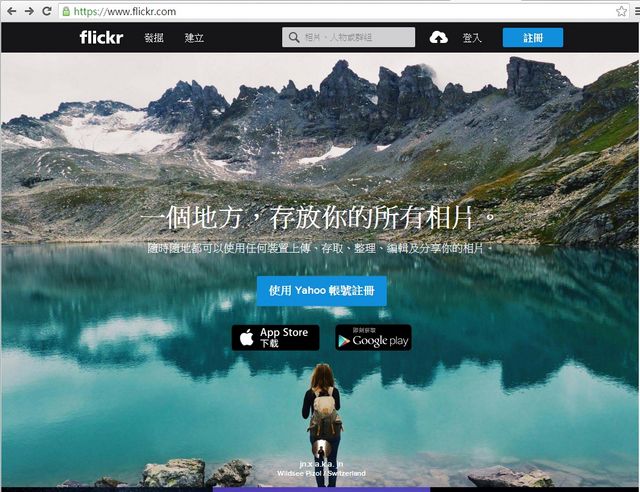
沒使用並剛開啟的Flickr網站要進行登入動作


右上角點登入,會跳到雅虎的登入畫面
登入後,如果已經有圖片在裡面的話,就會直接顯示裡頭的圖片!
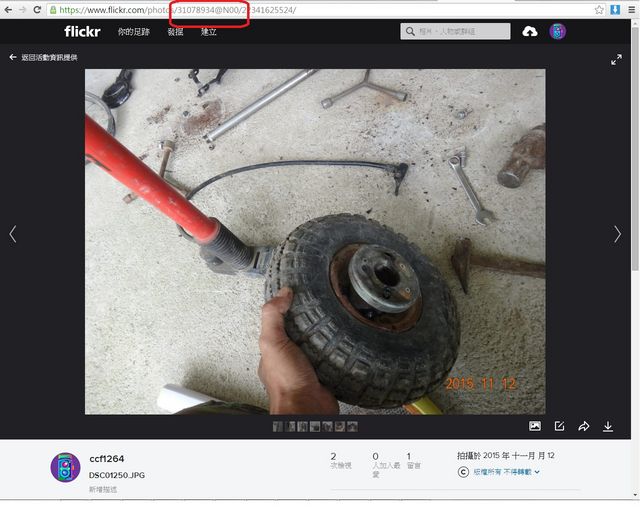
點自己的圖片裏頭隨便一張,會進入圖片的網頁


像這樣,底下會有相機資訊和其他內容!
而使用外掛的話要的是最上面的網址紅色部分!
以我的為例https: // www . flickr . com /photos /31078934@N00/ 22341625524/
紅色就是我的登入名稱

到Flickr 小幫手裡面設定名稱就是:31078934@N00
然後點開始,應該會需要設定帳號密碼之類的東西!

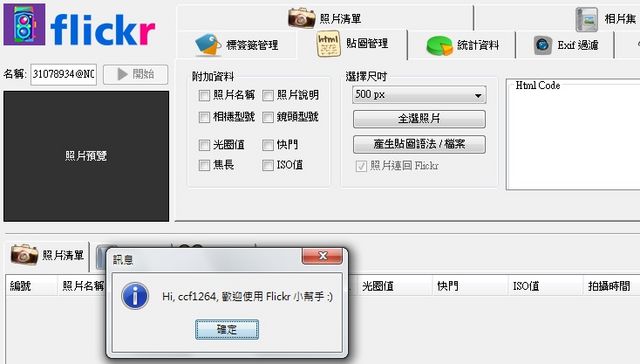
點登入時的畫面


登入後的歡迎畫面

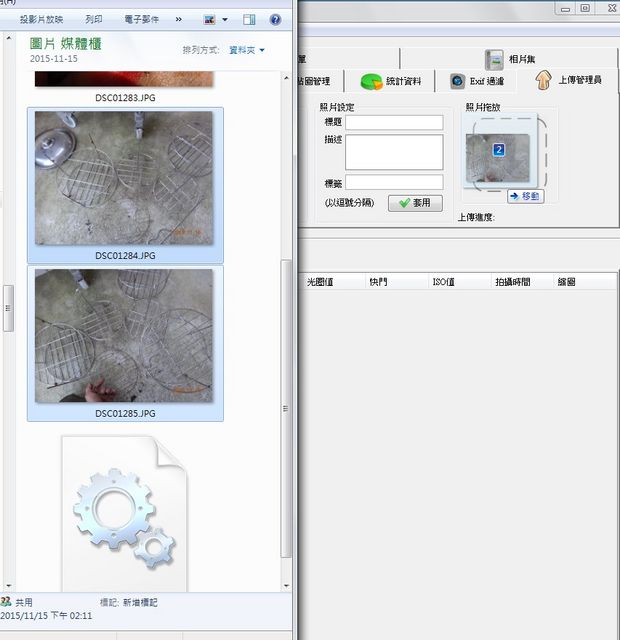
點選上傳管理員並打開檔案總管或資料夾找出你要上傳的照片

將照片拖曳到右邊的方形虛線框框中

放開以後在左側有放入的照片清單,點選其中一個照片或是所有照片可以設定標籤標題或描述
(這部分不重要,所以不貼圖)
之後按下上傳

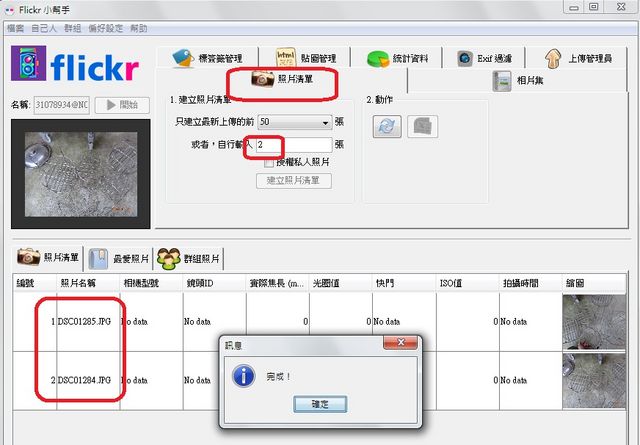
上傳完成時會出現對話框顯示成弘T息

之後點照片清單
建立照片清單,因為我只有上傳兩張圖
所以我底下輸入2
(授權私人這部分表示你有設定為只有自己可以看,就算你做出了連結也是只有擁有你的帳號的人才看得到!)


有時候要仔細看左下角的圖片清單,圖片清單是以上傳到網站的順序,而不是以檔案名稱或時間來定!
所以要點一下名稱重新排序
之後點貼圖管理
尺寸以這裡(2HOME)來說,其實500就夠了!
圖片太大,有些人用手機不好看,看的人真的要看最仔細的圖片,可以點圖片然後看最清楚的畫面!
以我上傳的圖檔大小為4M以上4608X3456的大小,要看到這麼大只有進Flickr慢慢看比較不會拖類整體文章的讀取時間!
有時候有些人只是要看後續發展,圖片其實已經不需要再去回顧了,有時候可能不小心點進去討論串,結果為了開一堆大圖而卡住也不好!

設定完尺寸,再來就是點全選照片
產生貼圖語法/檔案
右側會出現密密麻麻的文字
點一下文字,變成藍色,鍵盤按壓CTRL不放,再壓C後全放開(這樣是複製弁鄋漣硈t建)

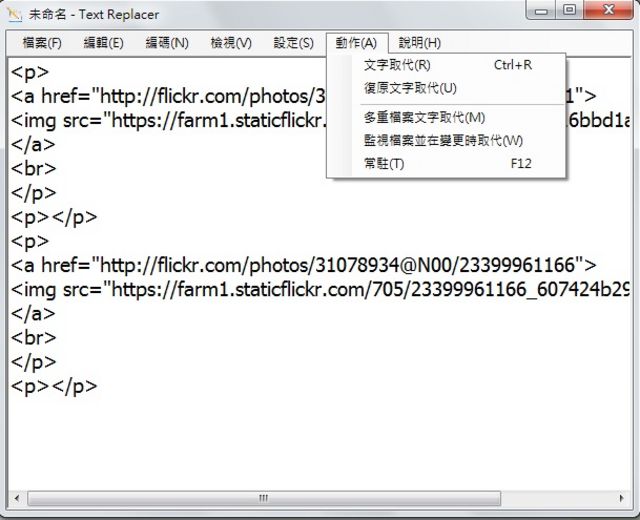
這時候要開啟Text Replacer 大量字串取代的軟體
在軟體的空白處按壓鍵盤Ctrl +V後放開(這是貼上弁遄^

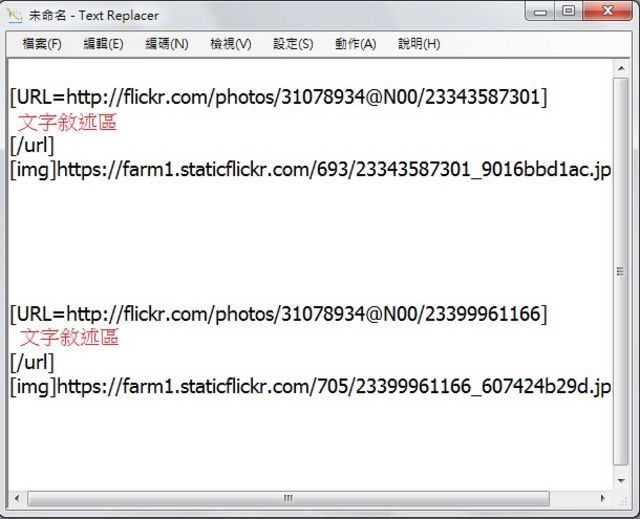
點動作,文字取代(前提是有下載我做好的檔案,並且在開軟體之前放在他的資料夾裡面)
(點編輯,文字取代條件,這裡可以設定想改的方式)


改好的檔案可以在紅色地方輸入要做的描述,然後將所有文字直接貼在討論區中!
原則上~應該不是太難,但初期必須花一段時間去理解為什麼要這樣做!
用習慣就沒甚麼了!


評分

參與人數 2威望 +50 收起 理由
笨羊 + 20 太棒了!
2home + 30

查看全部評分

反璞歸真,重新開始!

別再給我評分了~要丟就丟零分
您需要登錄後才可以回帖 登錄 | 立即註冊

本版積分規則

Archiver|手機版|小黑屋|2home打造桃花源

GMT+8, 2026-10-19 06:00 , Processed in 0.052002 second(s), 22 queries .

Powered by Discuz! X3.5

© 2001-2026 Discuz! Team.

快速回復 返回頂部 返回列表