找回密碼
 立即註冊
搜索
熱搜: 活動 交友 discuz
樓主: easycosway

Linux Mint Debian 客製化 Live DVD / Live USB

[複製鏈接]

369

主題

3803

回帖

3萬

積分

新手上路

積分
35877
發表於 2014-3-14 12:54:56 | 顯示全部樓層
沒在打電動
在家也只是上上網
不需要多高的配備
話說
85年左右吧
我們在宿舍打AOE打得天昏地暗
好玩的遊戲
跟本不需要多少資源~
用XP跑office也很順
感覺這幾年的桌機沒什麼大進展
辦正事的需求已經到頂了~

45

主題

5737

回帖

21萬

積分

新手上路

積分
211803
發表於 2014-3-14 14:20:45 | 顯示全部樓層
Linux 套件 真的很多

有網站在介紹各套件的差別嗎?

上個世紀玩過slakeware(好是是降拼XD)的軟碟片
到 redhat 9

之後真的春秋戰國還要多,難以理解那套合適不合適了。

Live光碟或LiveUSB,有辦法一開機就偵測並安裝印表機嗎?
如果Live能作到隨插即開即印那真的就我認為的天下無敵了

31

主題

644

回帖

7201

積分

遊客

積分
7201
 樓主| 發表於 2014-3-14 17:38:15 | 顯示全部樓層
jonce 發表於 2014-3-14 14:20
Linux 套件 真的很多

有網站在介紹各套件的差別嗎?

不建議去試,數百套。用我這套大廠牌印表機也可以抓到,內建驅動程式。

評分

參與人數 1威望 +20 收起 理由
jonce + 20

查看全部評分

樂活 Lohas
創造樂活人生從健康、保險、信仰、良好人際及穩定持續的收入著手
https://t.me/EmerChenTW/

10

主題

246

回帖

661

積分

中級會員

積分
661
發表於 2014-3-14 19:23:21 | 顯示全部樓層
試著下載64位元的,結果沒demo user 密碼 不行玩Live DVD

31

主題

644

回帖

7201

積分

遊客

積分
7201
 樓主| 發表於 2014-3-15 08:36:42 | 顯示全部樓層
wuga 發表於 2014-3-14 19:23
試著下載64位元的,結果沒demo user 密碼 不行玩Live DVD

密碼:1qaz2wsx
使用方法網站中都有寫
包含它的特色、使用方法等....
有些電腦會直接進入英文版,可以用[Ctrl]+[Alt]+[F7]或[Ctrl]+[Alt]+[F8]切到登入畫面,可以選中文或是英文介面(雙語),其他就請慢慢體會吧....
樂活 Lohas
創造樂活人生從健康、保險、信仰、良好人際及穩定持續的收入著手
https://t.me/EmerChenTW/

31

主題

644

回帖

7201

積分

遊客

積分
7201
 樓主| 發表於 2014-3-15 08:45:36 | 顯示全部樓層
Linux Mint Debian 客製化 Live DVD / Live USB 之使用

首先設定 BIOS 為光碟開機或是 USB HDD 開機(不是所有主機板都能使用USB HDD開機,設定方法參考這篇,或是請懂的人協助一下,只需設定一次即可),再把 Live DVD / Live USB 放入(插入)後開機,即可進入系統。
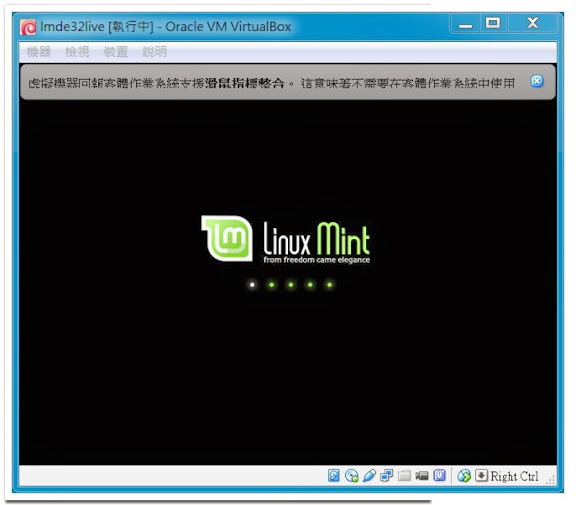
選擇 Live 進入系統

作業系統載入中…

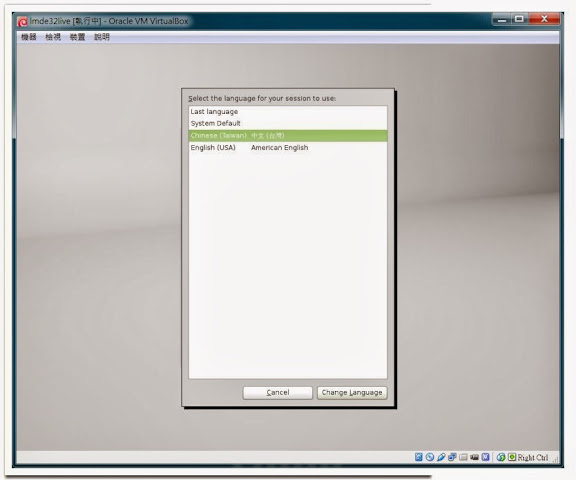
登入畫面(注意!這邊是英文,若要使用中文介面,可往下看。有些機器不會停在此畫面直接進入英文桌面–尤其是Live USB–,必須按 Ctrl-Alt-F7 切換到本畫面再繼續往下),點畫面中間藍色圖示,切換語系

選擇「中文(台灣)」,Change Language

點「Yes」確定

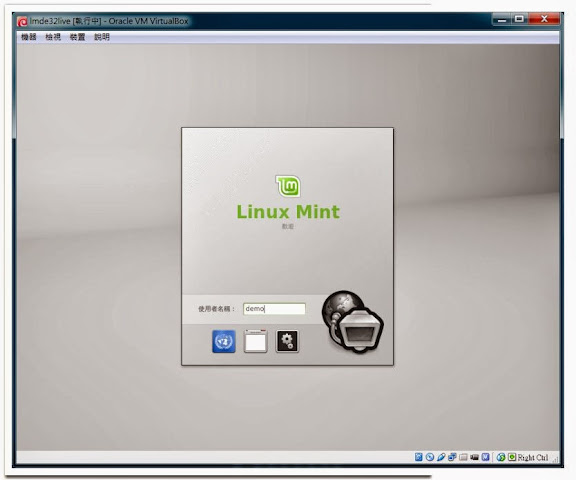
已經切換為中文介面,登入帳號為「demo」,密碼為「1qaz2wsx」,按 Enter 鍵

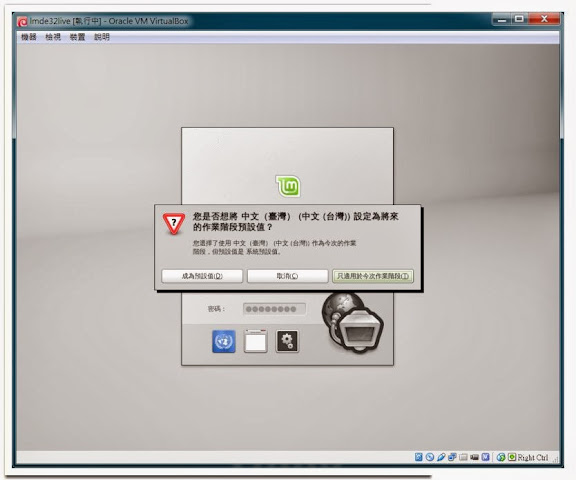
這邊在 Live 系統中無意義,直接 Enter 或照預設值即可

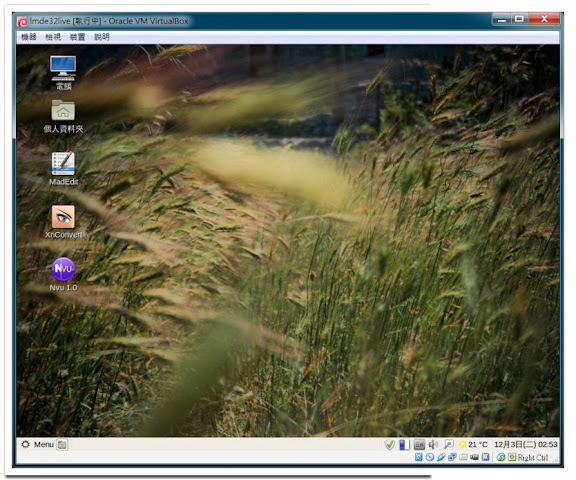
登入成功。Enjoy it!!

                                                                                                                                                                                               
樂活 Lohas
創造樂活人生從健康、保險、信仰、良好人際及穩定持續的收入著手
https://t.me/EmerChenTW/

31

主題

644

回帖

7201

積分

遊客

積分
7201
 樓主| 發表於 2014-3-15 08:47:40 | 顯示全部樓層
LMDE Live CV201312 於HP伺服器直接操控使用

直接用Live DVD操控HP伺服主機。伺服主機一般不好安裝,需要特別的驅動程式驅動網路卡、硬碟控制卡等,但神奇的是,LMDE Live CV201312 完全不用。這種方法也可以作為主機救援,如果家裡電腦系統毀損,用光碟開機後可以把資料救出來。

[youtube]CnvjNfxpQnY[/youtube]
樂活 Lohas
創造樂活人生從健康、保險、信仰、良好人際及穩定持續的收入著手
https://t.me/EmerChenTW/

31

主題

644

回帖

7201

積分

遊客

積分
7201
 樓主| 發表於 2014-3-15 08:57:06 | 顯示全部樓層
Linux Mint Debian 客製化 Live DVD / Live USB 安裝到電腦(或虛擬機器)

注意!!極度危險!!!最好熟悉後再做或是安裝到虛擬機器中,操作不慎易造成系統毀損,要特別小心。
其實在 Live USB 中執行速度就很快了,但是若想要完全體驗 Linux 的魅力及更改儲存設定、定期更新及執行需要更耗資源的操作(如影像編輯),或是開始學習更深入的體驗,或是像我一樣完全拋棄 Windows,那安裝到硬碟就成了唯一選項。
在此假設各位為對電腦作業系統有一定認識,所以前面的硬碟分割設定或是虛擬機器(在此以 Virtualbox 為例)安裝設定等,不在此說明,若您不會做這部份,建議下面不要看了,以免遺憾!不然就是拿一顆空硬碟來試試,裝壞了也無所謂。虛擬機器最好分配30GB以上給系統。
用 Live DVD / Live USB 開機後,在「系統工具」中有 Live Installer

要繼續嗎。當然選 Yes

選 Yes 選擇語系

往下拉選這個(預設應該已經是這個)

預設系統環境選這個

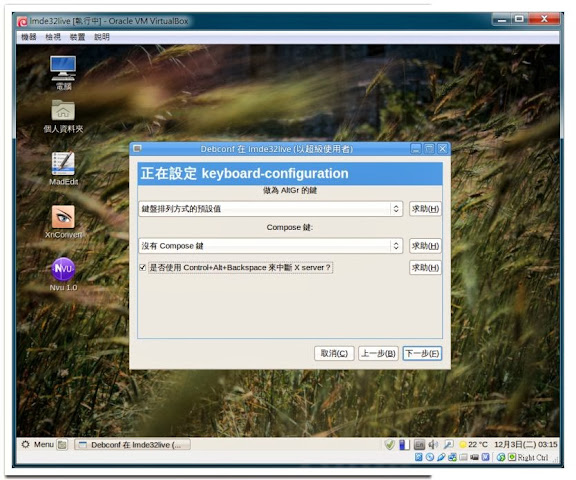
其他跟著畫面選


開始切割硬碟分割區(底下很危險,不懂的千萬不要做)

數值會因機器而異,僅供參考

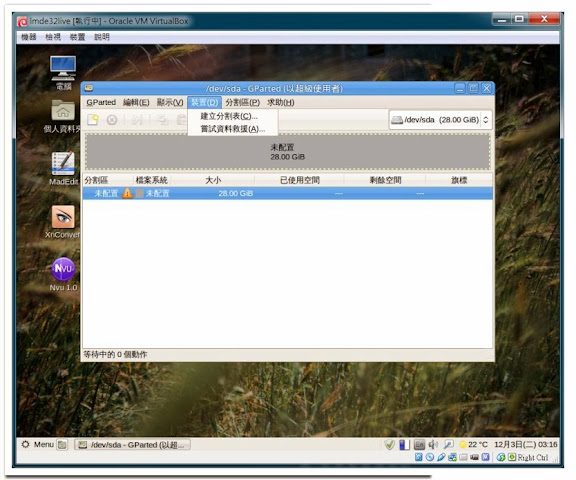
虛擬機器這邊容易卡關

選「裝置 / 建立分割表」

再警告一次,會毀掉原有系統內資料。虛擬機器或是空硬碟就大膽「套用」下去吧

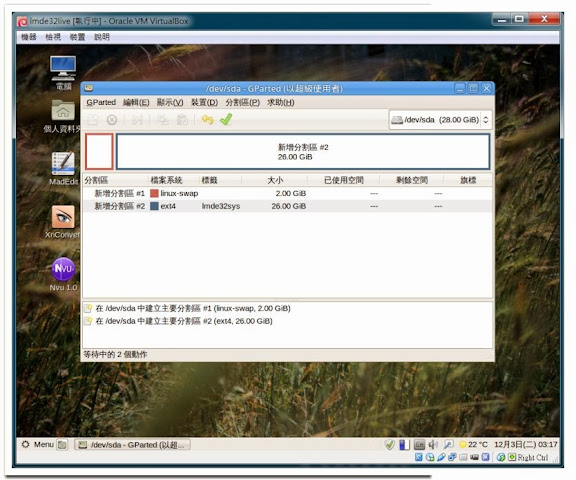
空硬碟開始分割


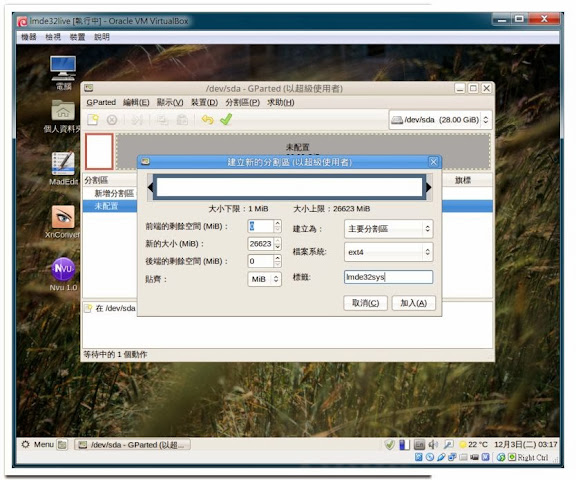
建立 swap 區(建議為記憶體的2倍),注意上面的檔案系統類型

簡單把剩下的全給系統(Linux 分割有很多方式,其他請自行參考其他資料)


點 綠色V 確認分割


關掉此視窗

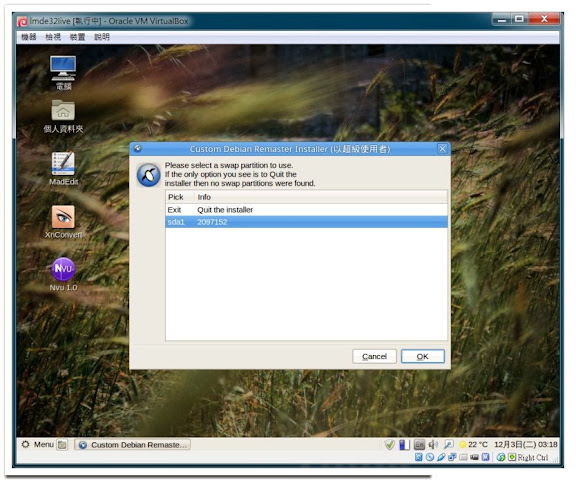
再重新指定安裝 swap 分割區

再重新指定安裝 Linux 系統 分割區

指定檔案格式

使用者目錄安裝位置

開機管理程式安裝位置

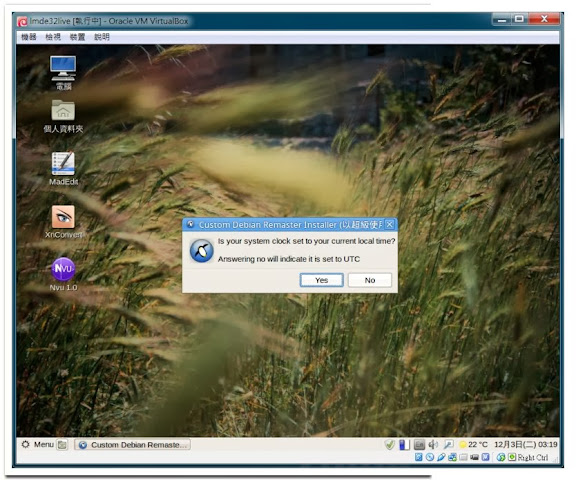
改一下時區,選Yes

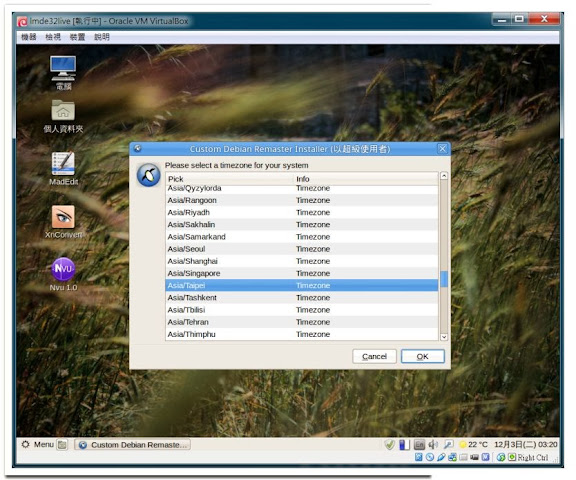
找到當地時區 Asia/Taipei

確認安裝選項,沒問題就開始吧


安裝完畢,重新開機(記得把 Live DVD / Live USB 退出)

體驗完全操控 LMDE 的感覺吧!
樂活 Lohas
創造樂活人生從健康、保險、信仰、良好人際及穩定持續的收入著手
https://t.me/EmerChenTW/

48

主題

1402

回帖

1萬

積分

新手上路

積分
18777
發表於 2014-3-15 09:03:53 | 顯示全部樓層
本帖最後由 tomeplz 於 2014-3-15 09:05 編輯

以入門使用者來說,哪個套件都可以
若求資源優勢,ubuntu比較多
桌面版server版我都用
進可攻退可守

31

主題

644

回帖

7201

積分

遊客

積分
7201
 樓主| 發表於 2014-3-15 13:09:48 | 顯示全部樓層
tomeplz 發表於 2014-3-15 09:03
以入門使用者來說,哪個套件都可以
若求資源優勢,ubuntu比較多
桌面版server版我都用

Ubuntu的確在硬體支援上比較吃香,但Linux Mint Debian 跟 Debian 還是有點不同,後者太理想性,非自由軟體不預先收納,連核心都要求「乾淨」,所以支援性就沒那麼好,軟體選擇也比較少一點,但 LMDE 不這麼想,以方便為前提,就是要減少摸索的時間。

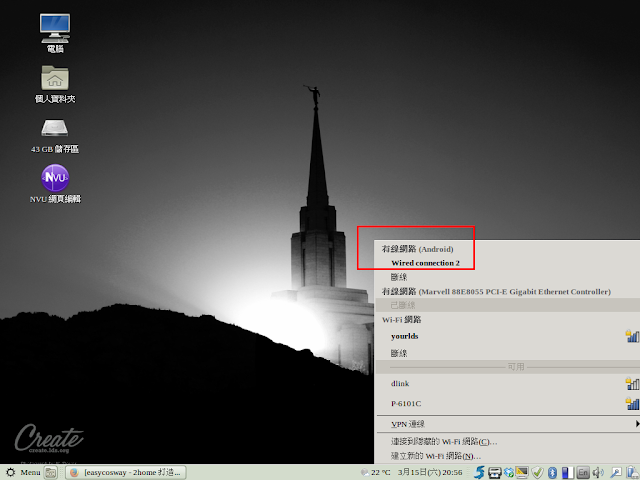
剛剛用電腦連手機上網,採USB分享3G網路,在Windows 7中還要安裝驅動程式,LMDE馬上就可以連線使用。

樂活 Lohas
創造樂活人生從健康、保險、信仰、良好人際及穩定持續的收入著手
https://t.me/EmerChenTW/

本版積分規則

Archiver|手機版|小黑屋|2home打造桃花源

GMT+8, 2026-10-20 04:57 , Processed in 0.053572 second(s), 18 queries .

Powered by Discuz! X3.5

© 2001-2026 Discuz! Team.

快速回復 返回頂部 返回列表