基於環保及執行速度理由,若您的電腦支援 USB 開機,最好將 ISO 映像檔做成可開機 USB,不僅速度更快,規劃得宜還可以兼儲存資料,底下就是一個簡單的製作方法。(本次說明因為沒有切資料儲存分割,故無法儲存資料)
首先下載製作 Live USB 的工具:UNetBootin。
到該網站依照您的作業系統下載,這邊預設是 Windows 作業系統。記得下載的位置,我把它放到電腦桌面上。
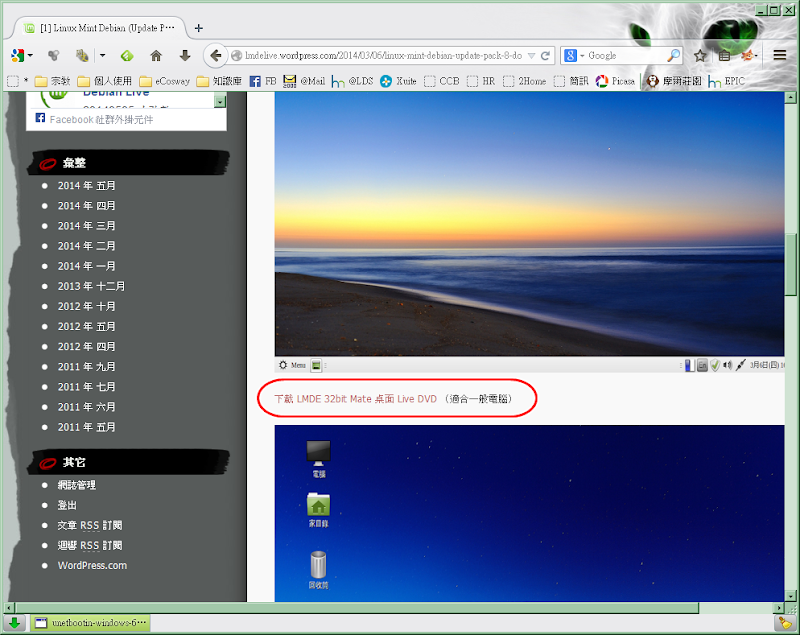
再到 LMDE Live 網站下載作業系統 ISO 檔案,看您的電腦是 32 / 64 位元。64 位元二種 ISO 檔都通用,若是 64 位元且記憶體大於 4GB,可以下載 64 位元。32 位元採用 Mate 桌面環境,64 位元採用 Cinnamon 桌面環境,後者比較美觀且有比較多的特效(有點像 XP / Vista 的差別),但操作起來大同小異。
這邊示範通用的 32 位元版本。
一樣下載到電腦桌面(或您知道的地方)存放。
接著插入 USB 隨身碟,找到該卸除式磁碟,按滑鼠右鍵/ 格式化。(注意不要格式化錯硬碟,下場會很慘,弄錯恕不負責!)
重點是格式化格式用 FAT32,容量至少 4GB 以上。若您會磁碟分割,可以切成二個,一個當資料碟,這邊暫不介紹。
確認沒格式化錯誤別的磁碟,裏面資料都會消失喔!
確定無誤,一下子就好了。
接著執行剛剛下載的 unetbootin 程式。(點一下或快點二下,不用再說明了吧?)
確認執行該程式。
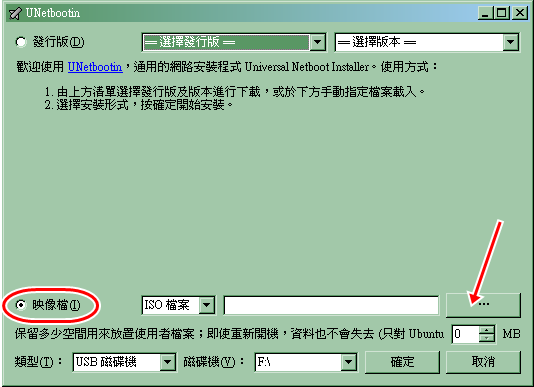
用這個也可以直接下載其他版本的 Linux ,但是大多沒經過優化改裝,用起來絕對會「很困擾」。依照下圖選「映像檔」,再點「…」選擇剛剛下載的 LMDE Live ISO 檔案。
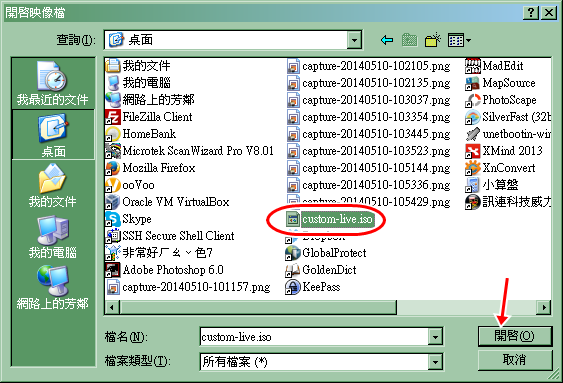
剛剛放在電腦桌面上,檔名是 custom-live.iso。(或看你自己剛剛下載到哪裡)
「開啟」(或點到該檔之後)就會開始製作開機隨身碟,等它複製完就完成了。
接著依照 [2] Linux Mint Debian 客製化 Live DVD / Live USB 之使用 開始您的探索之旅吧!
我是用懶人安裝法,太技術性我也無法回答。
基本上好用的學一套就好,人生苦短,也有人裝到 USB 去跑,不過若無細心調校,頻繁的存取可是會減損隨身碟壽命,所以我目前權衡做法就是系統跑 Live (唯讀),另一分割可存取資料。把常用的都打包好,減少安裝及異動的機會,速度快又保護隨身碟,有更新時直接下載最新版ISO覆蓋即可。
 樓主: easycosway







 發表於 2014-3-15 21:32:02